Shelly 3EM in Home Assistant einrichten — Ganzhaus-Energiemonitoring
Shelly 3EM in Home Assistant einbinden: Schritt-für-Schritt-Anleitung zur Installation, Konfiguration und Auswertung im Energie-Dashboard.
- Stand
- Erstellt
- Lesezeit
- 11 Min.
- Blatt
- 27 von 52
- Thema
- Energie & Monitoring
Werbung / Affiliate-Links: Mit * markierte Links sind Affiliate-Links. Beim Kauf über diese Links erhalten wir eine kleine Provision — für dich ändert sich am Preis nichts. Als Amazon-Partner verdienen wir an qualifizierten Verkäufen.
Der Shelly Pro 3EM ist ein verbreiteter dreiphasiger Energiemonitor für den Heimbereich. Er misst Spannung, Strom und Leistung auf allen drei Phasen deines Hausanschlusses — und integriert sich dabei nahtlos in Home Assistant. Wenn du wissen willst, wie viel Strom deine Wärmepumpe, dein E-Auto oder dein ganzes Haus verbraucht, ist der Shelly Pro 3EM der einfachste Weg dorthin.
In diesem Artikel zeige ich dir, wie der Shelly Pro 3EM eingebaut wird, wie du ihn in dein Netzwerk einbindest und vollständig in Home Assistant integrierst — inklusive Energie-Dashboard und Automationen.
Was ist der Shelly Pro 3EM?
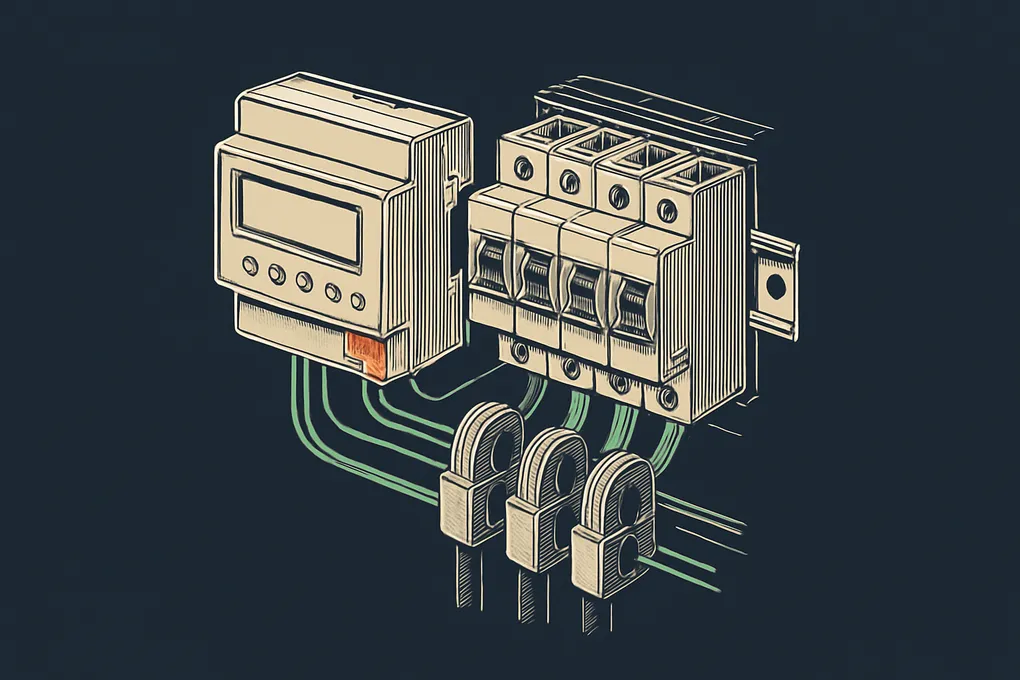
Der Shelly Pro 3EM ist ein Energiemonitor für den Einbau in den Sicherungskasten. Er misst mit Klemm-Stromwandlern bis 120 A je Phase auf allen drei Phasen (L1, L2, L3):
- Wirkleistung (Watt) — aktueller Verbrauch
- Spannung (Volt) — Netzspannung je Phase
- Strom (Ampere) — aktueller Stromfluss
- Scheinleistung und Leistungsfaktor — für fortgeschrittene Auswertungen
- Energie (kWh) — Bezug und Einspeisung als Zählerstände
Shelly gibt für die Wirkenergie eine Genauigkeit von ±1 % an. Neben WLAN hat der Pro 3EM einen LAN-Anschluss — im Sicherungskasten oft die stabilere Wahl.
Das Gerät arbeitet vollständig lokal — Cloud-Anbindung ist optional, keine Voraussetzung. Die native Home Assistant Integration nutzt den lokalen API-Endpunkt des Shelly direkt.
Wichtig: Der Einbau in den Sicherungskasten ist eine Arbeit am 230/400-V-Netz und darf nur durch eine Elektrofachkraft erfolgen. Auch Shelly schreibt in der Anleitung vor, dass die Installation von einer Elektrofachkraft vorgenommen wird. Die Konfiguration danach kannst du selbst erledigen.
Was du brauchst
| Komponente | Zweck |
|---|---|
| Shelly Pro 3EM (120A) V2* | Dreiphasiger Energiemonitor |
| Hutschiene im Sicherungskasten | Montagefläche |
| Drei Klemm-Stromwandler 120 A (inklusive) | Werden um die Phasenleiter geklemmt |
| Leitungsschutzschalter für den Spannungsabgriff | Absicherung laut Hersteller: B oder C, max. 16 A |
| Home Assistant (laufende Instanz) | Steuerungs- und Auswertungsplattform |
| LAN-Kabel oder WLAN (2,4 GHz) | Anbindung des Shelly |
Der Shelly Pro 3EM wird mit drei Klemm-Stromwandlern (CTs) geliefert — zusätzliche Sensoren brauchst du nicht.
Schritt 1: Physische Installation
Sicherheitshinweis: Alle Arbeiten im Sicherungskasten übernimmt eine Elektrofachkraft. Sie schaltet die Anlage frei, sichert sie gegen Wiedereinschalten und prüft die Spannungsfreiheit. Netzspannung ist lebensgefährlich — der folgende Abschnitt dient nur dazu, dass du weißt, worauf es beim Einbau ankommt.
Montage auf der Hutschiene
Der Shelly Pro 3EM rastet direkt auf einer Standard-Hutschiene (DIN EN 60715) ein. Die Elektrofachkraft geht dabei so vor:
- Gehäuse aufrasten — auf die Hutschiene setzen, bis es einrastet
- Spannungsabgriff anschließen — die drei Phasen an die Klemmen A, B, C und den Neutralleiter an N; darüber misst der Shelly die Spannung und versorgt sich selbst (100–260 V AC). Laut Hersteller wird der Abgriff über einen Leitungsschutzschalter mit Charakteristik B oder C und maximal 16 A abgesichert
- Stromwandler (CTs) platzieren — je einen Klemmwandler um die Phasenleiter L1, L2 und L3 legen (Leiterdurchmesser bis 15 mm)
- CT-Kabel anschließen — die Steckverbinder in die zugehörigen Wandler-Eingänge stecken: Wandler an L1 auf Eingang A, L2 auf B, L3 auf C. Wandler und Spannungsabgriff müssen zur selben Phase gehören
CTs korrekt ausrichten
Die Messstromwandler haben eine Pfeilmarkierung (→), die die Richtung des Stromflusses anzeigt. Der Pfeil zeigt vom Netz in Richtung Verbraucher (also weg vom Zähler). Ist ein Wandler umgedreht, zeigt Home Assistant auf dieser Phase negative Werte — Bezug erscheint dann als Einspeisung. Das lässt sich zwar per Software korrigieren (siehe unten), besser ist aber eine korrekte Montage.
Überprüfung vor dem Einschalten
Die Elektrofachkraft prüft vor dem Wiedereinschalten unter anderem:
- Alle Schraubklemmen fest? (Locker sitzende Klemmen können Lichtbögen erzeugen)
- Jeder Wandler am richtigen Eingang und an der passenden Phase?
- Spannungsabgriff A, B, C und N korrekt angeschlossen und abgesichert?
Schritt 2: Ersteinrichtung und Netzwerk-Konfiguration
Hast du ein LAN-Kabel angeschlossen, holt sich der Shelly per DHCP eine Adresse, und du kannst direkt mit Schritt 3 weitermachen. Für WLAN startet der Shelly Pro 3EM beim ersten Einschalten seinen eigenen Hotspot. Alternativ richtest du ihn per Bluetooth über die Shelly-Smart-Control-App ein.
- Am Handy oder Laptop mit dem WLAN ShellyPro3EM-XXXXXX verbinden
- Browser öffnen →
192.168.33.1aufrufen - Settings → Wi-Fi öffnen
- Dein Heimnetzwerk auswählen und WLAN-Passwort eingeben
- Speichern → der Shelly verbindet sich mit deinem Netz
Tipp: Vergib deinem Shelly im Router eine feste IP-Adresse (DHCP-Reservierung). Das macht die Konfiguration in Home Assistant stabiler und du weißt immer, unter welcher Adresse du ihn erreichst.
Cloud deaktivieren (empfohlen)
Wenn du local-first arbeiten willst:
- In der Shelly-Weboberfläche: Settings → Connectivity → Cloud
- Cloud-Verbindung deaktivieren
- Speichern
Der Shelly funktioniert dann vollständig im lokalen Netzwerk — ohne Shelly-Server, ohne Latenz, ohne Datenschutzbedenken.
Schritt 3: Shelly Pro 3EM in Home Assistant einbinden
Die native Shelly-Integration in Home Assistant unterstützt den Pro 3EM vollständig. Du brauchst kein MQTT, keine App aus dem App-Store, keine manuelle Konfiguration.
Automatische Erkennung (bevorzugt)
Home Assistant erkennt den Shelly Pro 3EM in der Regel automatisch über mDNS:
- Einstellungen → Geräte & Dienste
- Unter Entdeckt taucht der Shelly Pro 3EM auf
- Auf Hinzufügen klicken und die Schritte befolgen
Falls keine automatische Erkennung erscheint:
- Einstellungen → Geräte & Dienste → Integration hinzufügen
- Nach Shelly suchen
- IP-Adresse deines Shelly Pro 3EM eingeben
- Absenden
Was Home Assistant nach der Integration anzeigt
Nach erfolgreicher Einbindung legt Home Assistant das Gerät an, dazu je ein Untergerät für Phase A, B und C mit ihren Messwerten:
| Entität (Beispiel) | Einheit | Beschreibung |
|---|---|---|
sensor.shelly_pro_3em_phase_a_power (b, c) | W | Wirkleistung je Phase |
sensor.shelly_pro_3em_phase_a_current (b, c) | A | Strom je Phase |
sensor.shelly_pro_3em_phase_a_voltage (b, c) | V | Spannung je Phase |
sensor.shelly_pro_3em_power | W | Gesamtleistung (alle 3 Phasen) |
sensor.shelly_pro_3em_energy | kWh | Gesamter Netzbezug |
sensor.shelly_pro_3em_energy_returned | kWh | Gesamte Einspeisung |
Die genauen Entity-IDs hängen vom Gerätenamen und von der Systemsprache ab — prüfe sie unter Entwicklerwerkzeuge → Zustände. Die Energiezähler je Phase sind standardmäßig deaktiviert; du kannst sie in den Entitätseinstellungen aktivieren.
Schritt 4: Energie-Dashboard konfigurieren
Das eingebaute Home Assistant Energie-Dashboard ist perfekt für den Shelly Pro 3EM.
- Einstellungen → Dashboards → Energie
- Im Bereich Stromnetz auf Netzanschluss hinzufügen klicken
- Unter Aus dem Netz bezogene Energie den Gesamt-Energiezähler für den Bezug (im Beispiel
sensor.shelly_pro_3em_energy) auswählen - Hast du eine PV-Anlage, wählst du unter In das Netz eingespeiste Energie den Zähler für die Einspeisung (
sensor.shelly_pro_3em_energy_returned) - Optional: Unter Kostenerfassung mit Einen festen Preis verwenden deinen Preis pro kWh eintragen (z. B.
0,30) für automatische Kostenkalkulation - Speichern
Das Energie-Dashboard arbeitet mit stündlichen Statistiken. Die ersten Werte erscheinen deshalb erst nach ein bis zwei Stunden, danach kannst du Tage, Wochen und Monate miteinander vergleichen.
Tipp: Alle drei Phasen separat tracken
Wenn dein Haus dreiphasig ausgelastet ist (z. B. Wärmepumpe auf L1, Herd auf L2, Rest auf L3), lohnt sich ein Blick auf die einzelnen Phasen. Aktiviere dafür die Energiezähler je Phase und nimm sie statt des Gesamtzählers ins Energie-Dashboard auf — nicht zusätzlich, sonst zählst du den Verbrauch doppelt. So siehst du auf einen Blick, welche Phase die Last trägt.
Schritt 5: Automationen erstellen
Mit dem Shelly Pro 3EM und Home Assistant kannst du deinen Verbrauch nicht nur beobachten, sondern aktiv darauf reagieren. Ersetze in den Beispielen die Entity-IDs und notify.mobile_app_dein_handy durch die Namen aus deiner Installation.
Warnung bei hohem Gesamtverbrauch
automation:
  - alias: "Hoher Gesamtverbrauch"
    triggers:
      - trigger: numeric_state
        entity_id: sensor.shelly_pro_3em_power
        above: 8000
        for: "00:02:00"
    actions:
      - action: notify.mobile_app_dein_handy
        data:
          title: "⚡ Hoher Stromverbrauch"
          message: "Aktuell über 8 kW. Überprüfe, was gerade läuft."
Waschmaschine fertig erkennen (Phase-Tracking)
Wenn deine Waschmaschine auf L2 (Phase B) hängt, merkt sich ein Helfer input_boolean.waschmaschine_laeuft, dass sie wirklich gelaufen ist. Erst danach löst die Fertig-Meldung aus:
automation:
  - alias: "Waschmaschine fertig"
    triggers:
      - trigger: numeric_state
        entity_id: sensor.shelly_pro_3em_phase_b_power
        above: 1000
        for: "00:05:00"
        id: laeuft
      - trigger: numeric_state
        entity_id: sensor.shelly_pro_3em_phase_b_power
        below: 200
        for: "00:05:00"
        id: fertig
    actions:
      - choose:
          - conditions:
              - condition: trigger
                id: laeuft
            sequence:
              - action: input_boolean.turn_on
                target:
                  entity_id: input_boolean.waschmaschine_laeuft
          - conditions:
              - condition: trigger
                id: fertig
              - condition: state
                entity_id: input_boolean.waschmaschine_laeuft
                state: "on"
            sequence:
              - action: input_boolean.turn_off
                target:
                  entity_id: input_boolean.waschmaschine_laeuft
              - action: notify.mobile_app_dein_handy
                data:
                  message: "🧺 Waschmaschine fertig!"
Auf einer Phase hängen fast immer noch andere Verbraucher. Passe die Schwellen deshalb an die Grundlast deiner Phase an. Für einzelne Geräte ist ein Zwischenstecker mit Messfunktion zuverlässiger.
Dynamische Laststeuerung (Tibber / dynamische Tarife)
Wenn du einen dynamischen Stromtarif nutzt (z. B. Tibber oder aWATTar), kannst du Geräte dann laufen lassen, wenn der Strom günstig ist. Den Preis liefert die Integration deines Anbieters, der Shelly Pro 3EM zeigt dir anschließend im Energie-Dashboard, wann du tatsächlich verbraucht hast:
automation:
  - alias: "Spülmaschine bei günstigem Strom starten"
    triggers:
      - trigger: numeric_state
        entity_id: sensor.tibber_strompreis  # Entity-ID deines Preissensors
        below: 0.25
    conditions:
      - condition: state
        entity_id: input_boolean.spuelmaschine_bereit
        state: "on"
    actions:
      - action: switch.turn_on
        target:
          entity_id: switch.spuelmaschine
Die Schwelle von 0,25 €/kWh ist ein Beispiel; passe sie an deinen Tarif an.
Shelly Pro 3EM vs. Shelly Plug S — wann was?
Häufige Frage: Brauchst du wirklich den Pro 3EM, oder reicht der Shelly Plug S Gen3*?
| Shelly Plug S Gen3 | Shelly Pro 3EM | |
|---|---|---|
| Installation | Steckdose | Sicherungskasten |
| Messung | 1 Gerät / Steckdose | Gesamthaus (3 Phasen) |
| Preis (Richtwert) | rund 20 € | rund 125 € |
| Einbau durch | Jeden | Nur Elektrofachkraft |
| Ideal für | Einzelgeräte tracken | Gesamtverbrauch messen |
Empfehlung: Der Plug S Gen3 für einzelne Geräte (Kühlschrank, Waschmaschine, NAS). Der Pro 3EM für den Gesamtüberblick — besonders sinnvoll, wenn du eine Wärmepumpe, ein E-Auto oder eine PV-Anlage hast.
Praktische Tipps
CT-Kabel zu kurz? Die mitgelieferten Wandler haben rund 65 cm Kabel mit Steckverbinder. Plane mit der Elektrofachkraft den Platz auf der Hutschiene so, dass die Wandler ohne Verlängerung bis zu den Phasenleitern reichen. Die Klemmwandler sind recht groß, rechne also genug Platz im Verteiler ein.
Werte springen oder sind negativ? Dann ist ein CT falsch herum angebracht oder sitzt an der falschen Phase. Die Richtung kannst du in der Shelly-Weboberfläche in den Energy-Meter-Einstellungen je Phase umkehren; eine falsche Phasenzuordnung muss die Elektrofachkraft korrigieren.
Metriken im Home Assistant Dashboard? Erstelle ein benutzerdefiniertes Dashboard mit Energie-Karten (Energy-Cards) für eine übersichtliche Echtzeit-Ansicht.
Backup nicht vergessen! Sobald der Shelly Pro 3EM läuft und du erste sinnvolle Messwerte hast, ist ein guter Zeitpunkt für ein Home Assistant Backup. Konfiguration sichern, bevor du weiter automatisierst.
Häufige Probleme und Lösungen
Shelly erscheint nicht in Home Assistant
- Manuell über die IP-Adresse hinzufügen (Shelly Integration → manuelle Konfiguration)
- Sicherstellen, dass Shelly und HA im gleichen VLAN / Netzwerksegment sind (mDNS funktioniert nicht über VLAN-Grenzen)
Verbrauchswerte ungenau
- CTs prüfen lassen: sitzen alle drei geschlossen um den richtigen Leiter und sind korrekt orientiert?
- Gehören Wandler und Spannungsabgriff jeweils zur selben Phase? Vertauschte Phasen verfälschen Leistung und Leistungsfaktor
Integration trennt sich regelmäßig
- Feste IP-Adresse für den Shelly vergeben (DHCP-Reservierung im Router)
- Wenn möglich per LAN anbinden — das WLAN-Signal im Sicherungskasten ist oft schwach. Sonst hilft ein FRITZ!Repeater 1200 AX (Wi-Fi 6)* in der Nähe
Shelly Pro 3EM zeigt nur zwei Phasen
- Prüfen lassen, ob alle drei Wandler-Eingänge belegt sind und alle drei Spannungsabgriffe anliegen
Fazit
Der Shelly Pro 3EM ist für rund 125 € eine der besten Investitionen ins eigene Smart-Home-Setup — besonders wenn du mehr als eine Phase überwachen willst. Den Einbau übernimmt eine Elektrofachkraft, die Integration in Home Assistant läuft danach automatisch, und das Energie-Dashboard gibt dir auf Anhieb echten Mehrwert.
Wer einzelne Verbraucher tracken will, kombiniert ihn sinnvoll mit einem Shelly Plug S an den Hauptverbrauchern. Und wer noch tiefer ins Thema Energiemanagement einsteigen will, findet im Artikel über den DIY-Stromverbrauch-Monitor mit ESP32 spannende Ergänzungen für Einzelleitungen.
Weiterführende Artikel:
- Shelly Plug S in Home Assistant einbinden — Steckdosen-Monitoring für einzelne Geräte
- Stromverbrauch messen mit ESP32 — DIY-Alternative für Einzelleitungen
- Home Assistant Dashboard gestalten — Energie-Daten optimal visualisieren
- Home Assistant Backup erstellen — Konfiguration sichern