Shelly Plug S in Home Assistant einbinden
So bindest du den Shelly Plug S in Home Assistant ein. WLAN-Steckdose mit Energiemessung einrichten, Automationen erstellen und Stromkosten überwachen.
- Stand
- Erstellt
- Lesezeit
- 10 Min.
- Blatt
- 11 von 52
- Thema
- Energie & Monitoring
Werbung / Affiliate-Links: Mit * markierte Links sind Affiliate-Links. Beim Kauf über diese Links erhalten wir eine kleine Provision — für dich ändert sich am Preis nichts. Als Amazon-Partner verdienen wir an qualifizierten Verkäufen.
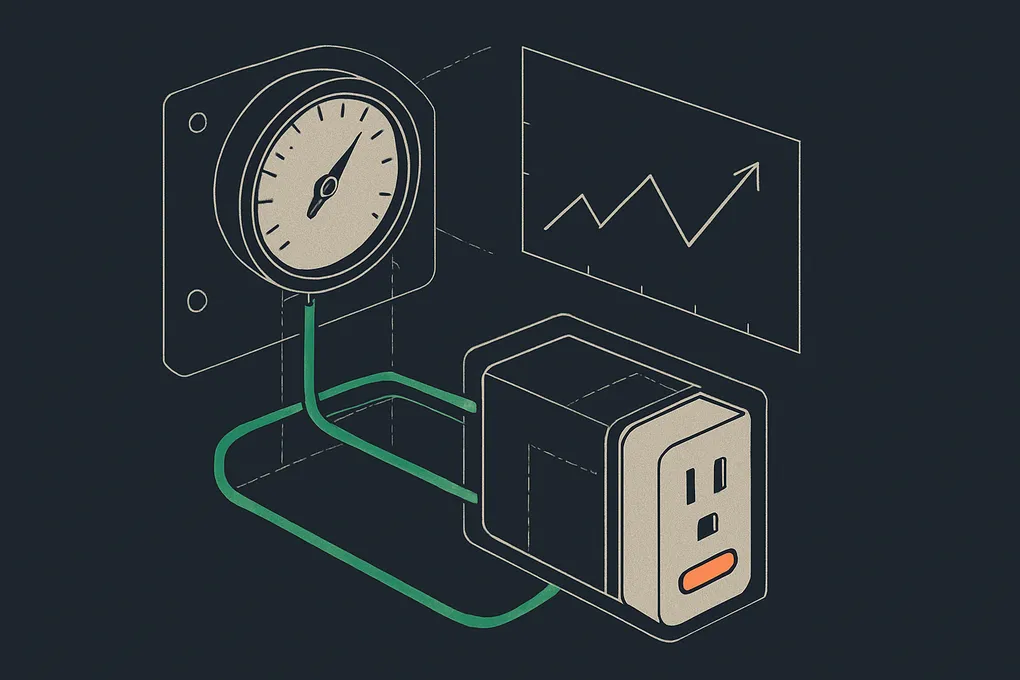
Der Shelly Plug S ist eine der beliebtesten Smart-Home-Steckdosen — und das aus gutem Grund. Kompaktes Format, integrierte Strommessung, WLAN, lokale Steuerung ohne Cloud — und das zu einem Preis, der auch für mehrere Steckdosen im Haus passt. Zusammen mit Home Assistant wird daraus ein mächtiges Werkzeug für Energiemonitoring und intelligente Gerätesteuerung.
Shelly Plug S Gen3 auf Amazon* | Shelly Plug S Gen3 im Doppelpack auf Amazon*
Warum der Shelly Plug S?
Es gibt dutzende Smart-Steckdosen auf dem Markt. Der Shelly Plug S sticht aus mehreren Gründen heraus:
So haben wir verglichen: Grundlage sind die Herstellerangaben von Shelly, die Doku der Shelly-Integration von Home Assistant, typische Angaben günstiger Tuya-Steckdosen und Community-Berichte. Kriterien waren Strommessung, lokale Steuerung, Home-Assistant-Anbindung und Preis. Die Steckdosen haben wir nicht selbst getestet oder vermessen.
| Feature | Shelly Plug S | Typische Tuya-Steckdose |
|---|---|---|
| Preis | rund 20 € (Gen3) | ~8-12 € |
| Strommessung | Watt + kWh | Oft nur ein/aus |
| Max. Last | 2.500 W (12 A) | 2.200-3.680W |
| Cloud-frei | Komplett lokal | Meist Cloud-Pflicht |
| MQTT | Selten nativ | |
| HA-Integration | Native + MQTT | Oft nur über Tuya-Cloud |
| Firmware-Updates | OTA | Herstellerabhängig |
| Blockiert Nachbarsteckdose? | Nein (kompakt) | Oft ja |
Die Kernvorteile: Lokal steuerbar (kein Cloud-Zwang), präzise Strommessung, und eine offizielle Home-Assistant-Integration die einfach funktioniert.
Welche Version kaufen?
- Shelly Plug S (Gen1): Original, ESP8266-basiert. Neu kaum noch erhältlich; ließ sich alternativ mit Tasmota flashen
- Shelly Plus Plug S (Gen2): ESP32-basiert, schneller, Bluetooth, Scripts-fähig. Im Shelly-Shop mittlerweile ausgelaufen, im Handel teils noch als Restbestand zu finden
- Shelly Plug S Gen3: Aktuelle Generation, zusätzlich Matter-fähig. Empfohlen für Neukäufe
- Shelly Plug (ohne S): Größer, schafft 16A/3.680W. Für Heizlüfter und andere Großverbraucher
Shelly Plug S einrichten — Schritt für Schritt
Schritt 1: Ersteinrichtung
- Shelly Plug S in die Steckdose stecken
- Die LED blinkt → der Shelly erstellt einen eigenen WLAN-Hotspot
- Am Handy/Laptop mit dem WLAN ShellyPlugSG3-XXXXXXXXXXXX verbinden (alternativ per Bluetooth über die Shelly-Smart-Control-App einrichten)
- Browser öffnen → 192.168.33.1 aufrufen
- Settings → Wi-Fi → dein WLAN auswählen und Passwort eingeben
- Speichern → Shelly verbindet sich mit deinem Netzwerk und bekommt eine IP
Tipp: Die IP findest du in deinem Router unter „Verbundene Geräte” oder „DHCP-Leases”.
Schritt 2: Cloud deaktivieren
Die Shelly-Cloud ist optional. Für ein lokales Setup:
- In der Shelly Web-UI: Settings → Connectivity → Cloud
- Cloud deaktivieren
- Speichern
Alles bleibt im lokalen Netzwerk. Keine Abhängigkeit von Shellys Servern, keine Latenz durch Cloud-Roundtrips, keine Datenschutzbedenken.
Schritt 3: Statische IP vergeben
Für IoT-Geräte empfehlenswert — so ändert sich die Adresse nie:
Option A: Im Shelly
- Web-UI → Settings → Wi-Fi
- Beim verbundenen WLAN die statische IP-Adresse aktivieren
- IP vergeben (z.B.
192.168.1.150) - Gateway und DNS eintragen (meistens dein Router, z.B.
192.168.1.1)
Option B: Im Router (besser)
- Unter DHCP eine feste Lease für die MAC-Adresse des Shelly eintragen
- So bleibt die DHCP-Verwaltung zentral beim Router
Schritt 4: Firmware aktualisieren
Bevor du loslegst:
- Web-UI → Settings → Firmware
- Falls Update verfügbar: Update klicken
- Warten (30-60 Sekunden) → Shelly startet neu
Integration in Home Assistant
Variante 1: Native Shelly-Integration (empfohlen)
Home Assistant erkennt Shelly-Geräte im Netzwerk automatisch:
- Einstellungen → Geräte & Dienste
- Der Shelly sollte unter „Entdeckt” erscheinen
- Hinzufügen klicken → fertig
Falls nicht automatisch erkannt:
- Integration hinzufügen → Shelly
- IP-Adresse des Shelly eingeben
- Bestätigen
Du bekommst automatisch diese Entitäten:
- Switch: Ein/Aus-Schalter
- Sensor (Leistung): Aktueller Verbrauch in Watt
- Sensor (Energie): Gesamtverbrauch in kWh (kumulativ)
- Sensor (Temperatur): Interne Temperatur des Shelly (nützlich für Überhitzungsschutz)
Variante 2: MQTT
Falls du den Mosquitto MQTT Broker nutzt und die MQTT-Integration bevorzugst:
- Shelly Web-UI → Settings → Connectivity → MQTT
- MQTT aktivieren
- Server:
IP-deines-HA:1883 - User/Password: Deine MQTT-Zugangsdaten
- Generic status update over MQTT aktivieren, damit der Shelly seine Messwerte veröffentlicht
Wichtig: Die Shelly-Firmware bringt keine MQTT-Discovery für Home Assistant mit. Der Plug taucht deshalb nicht automatisch auf — die Entitäten legst du selbst als MQTT-Sensoren an oder nutzt ein Community-Skript wie Shellies Discovery Gen2.
Wann MQTT statt nativ? Wenn du mehrere Systeme hast die MQTT nutzen, oder wenn du die Daten auch in Grafana/InfluxDB auswerten willst.
Energiemonitoring einrichten
Energie-Dashboard
Das eingebaute Energie-Dashboard von Home Assistant ist perfekt für den Shelly:
- Einstellungen → Dashboards → Energie
- Im Bereich Einzelne elektrische Geräte auf Gerät hinzufügen klicken
- Unter Energie des Geräteverbrauchs den kWh-Sensor des Shelly auswählen (z.B.
sensor.shelly_plug_s_energy) - Speichern
Jetzt siehst du im Energie-Dashboard genau, was das angeschlossene Gerät verbraucht — pro Stunde, Tag, Woche und Monat. Mit Diagrammen und allem. Kosten berechnet das Energie-Dashboard nur für den Netzbezug; für die Kosten einzelner Geräte nutzt du den Sensor aus dem nächsten Abschnitt.
Stromkosten-Sensor
Erstelle Template-Sensoren, die die Kosten anzeigen. Der Energiesensor des Shelly zählt den Verbrauch seit Inbetriebnahme; für Monatswerte setzt ein Verbrauchszähler (utility_meter) jeden Monat auf null zurück:
utility_meter:
  waschmaschine_energie_monat:
    source: sensor.shelly_plug_waschmaschine_energy
    cycle: monthly

template:
  - sensor:
      - name: "Stromkosten Waschmaschine gesamt"
        unit_of_measurement: "€"
        device_class: monetary
        state: >
          {{ (states('sensor.shelly_plug_waschmaschine_energy') | float(0) * 0.32) | round(2) }}
        icon: mdi:currency-eur

      - name: "Stromkosten Waschmaschine Monat"
        unit_of_measurement: "€"
        device_class: monetary
        state: >
          {{ (states('sensor.waschmaschine_energie_monat') | float(0) * 0.32) | round(2) }}
Ersetze 0.32 mit deinem Strompreis pro kWh. Den findest du auf deiner letzten Stromrechnung.
Verbrauchshistorie im Dashboard
Füge eine History-Graph-Card in dein Dashboard ein:
type: history-graph
entities:
  - entity: sensor.shelly_plug_waschmaschine_power
    name: Leistung (W)
hours_to_show: 48
So siehst du den Verbrauchsverlauf der letzten 48 Stunden — und kannst erkennen, wann die Waschmaschine gelaufen ist und wie viel sie gezogen hat.
Nützliche Automationen
Waschmaschine/Trockner fertig
Die Killer-Automation — nie wieder vergessen, die Wäsche rauszuholen:
input_boolean:
  waschmaschine_laeuft:
    name: "Waschmaschine läuft"

automation:
  - alias: "Waschmaschine gestartet"
    triggers:
      - trigger: numeric_state
        entity_id: sensor.shelly_plug_waschmaschine_power
        above: 50
        for: "00:00:30"
    actions:
      - action: input_boolean.turn_on
        entity_id: input_boolean.waschmaschine_laeuft

  - alias: "Waschmaschine fertig"
    triggers:
      - trigger: numeric_state
        entity_id: sensor.shelly_plug_waschmaschine_power
        below: 5
        for: "00:03:00"
    conditions:
      - condition: state
        entity_id: input_boolean.waschmaschine_laeuft
        state: "on"
    actions:
      - action: notify.mobile_app_dein_handy
        data:
          title: "🧺 Waschmaschine fertig!"
          message: "Die Wäsche ist durch! Nicht vergessen rauszuholen."
      - action: input_boolean.turn_off
        entity_id: input_boolean.waschmaschine_laeuft
Warum 3 Minuten Delay? Waschmaschinen haben Pausen zwischen den Programmphasen. Ohne die for-Zeit bekommst du mitten im Waschgang eine Fehlmeldung.
Standby-Killer
Geräte im Standby automatisch ausschalten — kann je nach Gerät grob 5–30 € im Jahr sparen (Richtwert, abhängig von Standby-Leistung und Strompreis):
automation:
  - alias: "TV Standby ausschalten"
    triggers:
      - trigger: numeric_state
        entity_id: sensor.shelly_plug_tv_power
        below: 3
        above: 0.5
        for: "00:30:00"
    conditions:
      - condition: time
        after: "00:00:00"
        before: "06:00:00"
    actions:
      - action: switch.turn_off
        entity_id: switch.shelly_plug_tv
      - action: notify.mobile_app_dein_handy
        data:
          title: "📺 TV Standby"
          message: "TV-Standby wurde automatisch ausgeschaltet."
Warum die Zeitbedingung? Tagsüber willst du nicht, dass der TV abgeschaltet wird, während du dir einen Kaffee holst. Nachts hingegen ist Standby reine Verschwendung.
Überlastschutz
Schutz vor Überlastung — der Shelly schaltet ab und warnt:
automation:
  - alias: "Überlastschutz"
    triggers:
      - trigger: numeric_state
        entity_id: sensor.shelly_plug_heizluefter_power
        above: 2300
    actions:
      - action: switch.turn_off
        entity_id: switch.shelly_plug_heizluefter
      - action: notify.mobile_app_dein_handy
        data:
          title: "⚠️ Überlast!"
          message: "Gerät abgeschaltet — Verbrauch über 2.300W! Bitte prüfen."
Überhitzungsschutz
Der Shelly hat einen internen Temperatursensor — nutze ihn:
automation:
  - alias: "Shelly Überhitzung"
    triggers:
      - trigger: numeric_state
        entity_id: sensor.shelly_plug_waschmaschine_device_temperature
        above: 70
    actions:
      - action: switch.turn_off
        entity_id: switch.shelly_plug_waschmaschine
      - action: notify.mobile_app_dein_handy
        data:
          title: "🔥 Shelly zu heiß!"
          message: "Shelly Plug an der Waschmaschine hat {{ states('sensor.shelly_plug_waschmaschine_device_temperature') }}°C. Wurde abgeschaltet."
Einsatzideen — wo sich der Shelly Plug S am meisten lohnt
Die größten Stromfresser finden
Klemm den Shelly Plug S für jeweils eine Woche an verschiedene Geräte und notiere den Verbrauch:
Die Werte sind grobe Richtwerte aus Herstellerangaben und typischen Verbrauchsangaben, keine eigenen Messungen:
| Gerät | Typischer Verbrauch/Jahr | Standby |
|---|---|---|
| Waschmaschine | 150-250 kWh | 1-3W |
| Trockner | 200-400 kWh | 0-2W |
| Geschirrspüler | 200-300 kWh | 1-2W |
| Kühlschrank | 100-200 kWh | — (läuft immer) |
| TV + Konsole + Soundbar | 100-300 kWh | 5-15W (!) |
| Desktop-PC | 150-500 kWh | 3-8W |
| Server/NAS | 200-800 kWh | — (läuft immer) |
Pro-Tipp: Entertainment-Setups (TV + Soundbar + Konsole + Streaming-Box) ziehen im Standby oft 10-15W. Das sind bei rund 0,30 €/kWh etwa 25-40 € pro Jahr für… nichts. Ein Shelly Plug S Gen3 für rund 20 € als Standby-Killer hat sich damit in etwa einem halben bis dreiviertel Jahr bezahlt gemacht.
Dauerhaftes Monitoring
Für Geräte die du dauerhaft überwachen willst:
- Kühlschrank: Verbrauchsanstieg kann auf defekte Dichtung oder verdreckten Wärmetauscher hinweisen
- Server/NAS: Verbrauch tracken, Anomalien erkennen
- Aquarium/Terrarium: Heizung und Pumpe überwachen
Tipps & Best Practices
1. Sinnvolle Benennung
Benenne deine Shellys eindeutig — in der Web-UI und in Home Assistant:
-
shelly_plug_waschmaschine -
shelly_plug_tv_wohnzimmer -
shellypluss-244cab123abc
2. Mehrere Shellys = Gesamtüberblick
Mit 3-5 Shelly Plugs an den größten Verbrauchern erfasst du oft einen großen Teil deines Gesamtverbrauchs. Das reicht um Stromfresser zu identifizieren und Sparmaßnahmen gezielt umzusetzen.
3. Maximale Last beachten
Der Plug S Gen3 schafft 2.500 W (12 A). Für diese Geräte reicht das:
- Waschmaschine, Geschirrspüler, TV, PC, Kühlschrank
- Durchlauferhitzer, Backofen, Herd (zu viel Leistung)
- Heizlüfter: Prüfe die Wattzahl! Viele ziehen >2.000W
4. Firmware aktuell halten
Regelmäßig prüfen. In HA: Einstellungen → Geräte → Shelly → Update.
Was kostet der Spaß?
| Posten | Kosten |
|---|---|
| 1x Shelly Plug S Gen3 (Richtwert) | ~20 € |
| 4x Shelly Plug S Gen3 (Richtwert) | ~80 € |
| Home Assistant | Kostenlos |
| Strom für den Shelly selbst | laut Hersteller unter 1 W → unter 3 €/Jahr |
Der Eigenverbrauch des Shelly ist vernachlässigbar. Ein TV-Entertainment-Set im Standby kostet ein Vielfaches davon.
Vergleich: Shelly vs. DIY (ESP32 + SCT-013)
| Kriterium | Shelly Plug S | DIY ESP32 |
|---|---|---|
| Preis | rund 20 € | ~20-25 € |
| Installation | 5 Minuten | 1-2 Stunden |
| Genauigkeit | laut Hersteller ±1% | grob ±5% nach Kalibrierung (Richtwert) |
| Was gemessen wird | Ein Gerät | Ganze Leitung |
| Schalten | (nur messen) | |
| Bastelaufwand | Keiner | Hoch |
Shelly: Wenn du einzelne Geräte messen UND schalten willst → nimm den Shelly. DIY: Wenn du ganze Sicherungskreise oder den Hausanschluss messen willst → ESP32 + SCT-013.
Weiterführende Artikel
- Stromverbrauch mit ESP32 messen — DIY-Alternative für Gesamtmessung
- Home Assistant Automationen — Mehr Automationsideen
- Dashboard gestalten — Energiedaten schön visualisieren
- MQTT Broker einrichten — Alternative Anbindung via MQTT
- Tasmota vs ESPHome — Alternative Firmware, etwa für den ESP8266-basierten Gen1 Plug S
Fazit
Der Shelly Plug S ist günstig, gilt in der Community als zuverlässig und ist verdammt nützlich. Lokal steuerbar, präzise Strommessung, und in Home Assistant in 2 Minuten eingerichtet. Wenn du noch keinen hast — hol dir direkt vier Stück und klemm sie an die größten Verbraucher. Du wirst überrascht sein, was manche Geräte im Standby fressen.
Für grob 80 € für vier Steckdosen (Richtwert, je nach Angebot) hast du ein solides Energiemonitoring, das sich durch eingesparte Standby-Kosten nach und nach bezahlt macht. Kein Cloud-Zwang, volle Kontrolle, und die Daten bleiben bei dir.