Home Assistant Backup erstellen und wiederherstellen
Home Assistant Backup erstellen und wiederherstellen. Automatische Backups einrichten, Google Drive Sync und Tipps zur Wiederherstellung.
- Stand
- Erstellt
- Lesezeit
- 11 Min.
- Blatt
- 9 von 52
- Thema
- Home Assistant
Werbung / Affiliate-Links: Mit * markierte Links sind Affiliate-Links. Beim Kauf über diese Links erhalten wir eine kleine Provision — für dich ändert sich am Preis nichts. Als Amazon-Partner verdienen wir an qualifizierten Verkäufen.
Du hast Stunden in dein Home-Assistant-Setup investiert — Automationen, Dashboards, Integrationen, Apps. Und dann? SD-Karte defekt, Update schiefgelaufen, oder einfach mal was Falsches gelöscht. Ohne Backup fängst du bei Null an. Das muss nicht sein.
In dieser Anleitung zeige ich dir, wie du dein Home Assistant zuverlässig sicherst — manuell, automatisch, und extern. Plus: Was du bei der Wiederherstellung beachten musst und welche Fehler du vermeiden solltest.
Warum Backups Pflicht sind
Home Assistant speichert alles lokal: Konfiguration, Datenbank, App-Daten, Automationen, Dashboards, Verlaufsdaten, SSL-Zertifikate, Secrets. Ein einziges Problem kann alles vernichten.
Häufige Katastrophen:
- SD-Karten-Tod — bei Raspberry Pi die häufigste Ursache. SD-Karten haben eine begrenzte Anzahl Schreibzyklen, und Home Assistant schreibt viel (Datenbank, Logs). Wer langfristig auf Pi setzt, sollte eine SanDisk High Endurance microSDXC 64GB* verwenden
- Fehlgeschlagene Updates — kommt selten vor, aber wenn, dann richtig
- Versehentlich gelöschte Automationen oder Integrationen — ein falscher Klick
- Hardware-Wechsel — vom Pi auf Proxmox umsteigen
- Experimentieren mit neuen Integrationen, HACS-Plugins oder Breaking Changes
Die Frage ist nicht ob du ein Backup brauchst, sondern wann. Und dann willst du eins haben.
Manuelles Backup erstellen
Der schnellste Weg — für zwischendurch oder vor einem Update:
- Gehe zu Einstellungen → System → Backups
- Klicke unten rechts auf Backup jetzt erstellen und wähle Manuelles Backup
- Lege fest, welche Daten ins Backup sollen (alles = vollständig, Auswahl = Teilbackup)
- Name vergeben (z.B. „Vor Update 2026.2”) und Speicherorte wählen
- Backup erstellen → dauert 1-5 Minuten je nach Datenmenge
Vollständiges vs. Teilbackup
| Typ | Enthält | Größe | Wann nutzen |
|---|---|---|---|
| Vollständig | Alles — Config, Apps, Datenbank, SSL, Media, Secrets | 200MB-2GB+ | Vor Updates, Hardware-Wechsel, regelmäßige Sicherung |
| Teil | Nur ausgewählte Bereiche | 10-500MB | Gezielt einzelne Komponenten sichern |
Empfehlung: Vollständige Backups für die regelmäßige Sicherung. Teilbackups nur wenn du gezielt etwas sichern willst (z.B. nur die Automationen vor einer großen Änderung).
Backup herunterladen
Backups nur auf dem HA-Server zu haben ist wie eine Versicherung, die im gleichen Haus liegt wie dein Hab und Gut. Lade Backups regelmäßig herunter:
- Einstellungen → System → Backups
- Backup auswählen → drei Punkte → Herunterladen
- Auf dem PC, NAS oder Cloud-Speicher ablegen — am besten auf eine Lexar ES5 Portable SSD 1TB* oder ein NAS
Automatische Backups einrichten
Manuelle Backups vergisst man. Die Lösung: Automatisierung — denn dafür ist Home Assistant schließlich da.
Variante 1: Eingebaute Backup-Planung (ab HA 2025.1)
Seit Version 2025.1 hat Home Assistant eine eingebaute Backup-Planung mit Verschlüsselung:
- Einstellungen → System → Backups
- Backups einrichten wählen — beim ersten Mal führt dich ein Assistent durch alle Schritte, später findest du alles unter Backup-Einstellungen
- Notfallset herunterladen und außerhalb von Home Assistant sicher ablegen. Es enthält den Verschlüsselungsschlüssel — ohne ihn lässt sich ein verschlüsseltes Backup nicht wiederherstellen
- Zeitplan wählen: Täglich (empfohlen) oder an bestimmten Wochentagen, zur vom System vorgeschlagenen oder einer eigenen Uhrzeit
- Optional festlegen, ob vor Updates standardmäßig ein Backup erstellt wird
- Aufbewahrung festlegen: z.B. die letzten 5 behalten
- Daten auswählen — Medien und Share-Ordner kannst du weglassen, um das Backup klein zu halten
- Speicherorte wählen: dieses System, Netzwerkspeicher, Home Assistant Cloud oder Cloud-Integrationen wie Google Drive
Automatische Backups sind standardmäßig verschlüsselt; pro Speicherort kannst du die Verschlüsselung ein- oder ausschalten. Das ist die einfachste Lösung und reicht für die meisten aus.
Variante 2: Eigene Automation für mehr Kontrolle
Wenn du mehr Kontrolle willst — z.B. Backup zu einem eigenen Zeitpunkt, mit Bedingungen oder mit Benachrichtigung — nutzt du die Aktion backup.create_automatic. Sie erstellt ein Backup mit den Daten, Speicherorten und der Verschlüsselung aus deinen Backup-Einstellungen:
automation:
  - alias: "Tägliches Backup um 3 Uhr"
    triggers:
      - trigger: time
        at: "03:00:00"
    actions:
      - action: backup.create_automatic
      - delay:
          minutes: 10
      - action: notify.mobile_app_dein_handy
        data:
          title: "📦 Backup gestartet"
          message: "Automatisches Backup vom {{ now().strftime('%d.%m.%Y') }} wurde angestoßen. Status: Einstellungen → System → Backups."
Hinweis: Die Aktion
backup.creategibt es unter Home Assistant OS nicht (nur bei Container- und Core-Installationen), und einen eigenen Namen kannst du ihr auch nicht mitgeben. Nimm deshalbbackup.create_automatic.
Variante 3: Backup vor jedem Update
Die einfachste Lösung steckt in den Backup-Einstellungen: Dort legst du fest, ob vor Updates standardmäßig ein Backup erstellt wird, und kannst das bei jedem Update im Dialog noch einmal anpassen. Alternativ erstellst du per Automation ein Backup, sobald ein HA-Update verfügbar ist:
automation:
  - alias: "Backup vor Update"
    triggers:
      - trigger: state
        entity_id: update.home_assistant_core_update
        to: "on"
    actions:
      - action: backup.create_automatic
      - action: notify.mobile_app_dein_handy
        data:
          title: "📦 Update verfügbar"
          message: "HA-Update bereit. Backup wurde gestartet."
Backups extern sichern — die 3-2-1-Regel
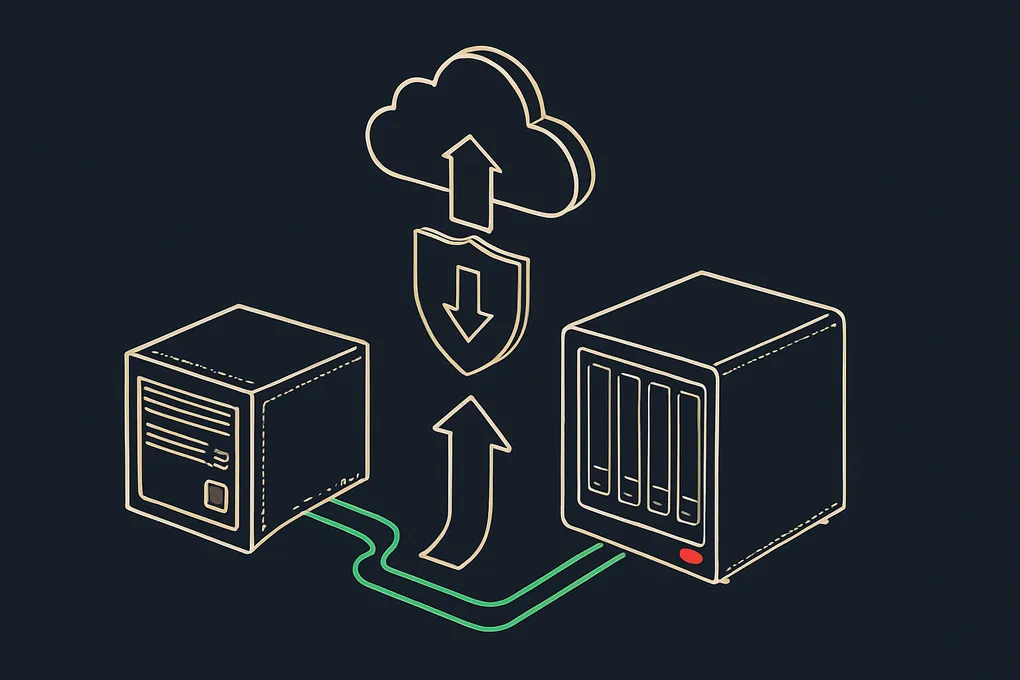
Ein Backup nur auf dem gleichen Gerät ist kein echtes Backup. Wenn die Hardware stirbt, sind die Backups mit weg. Die goldene Regel:
- 3 Kopien deiner Daten
- 2 verschiedene Medien (z.B. SSD + Cloud)
- 1 Kopie extern (nicht im gleichen Gebäude)
Google Drive als Backup-Speicherort
Seit HA 2025.2 gibt es eine offizielle Google-Drive-Integration, die Google Drive als Speicherort für die eingebauten Backups bereitstellt:
- Einstellungen → Geräte & Dienste → Integration hinzufügen → Google Drive
- Google-Konto verknüpfen — dafür brauchst du eigene OAuth-Anmeldedaten aus der Google Cloud Console (die Integrationsdoku erklärt die Schritte)
- Einstellungen → System → Backups → Backup-Einstellungen → unter Speicherorte Google Drive aktivieren
Deine Backups landen dann im Ordner „Home Assistant” in deinem Google Drive — verschlüsselt, sofern du die Verschlüsselung für diesen Speicherort nicht abschaltest. Auf dieselbe Weise gibt es offizielle Integrationen für Microsoft OneDrive (seit 2025.2) und Dropbox (seit 2026.4).
Alternative: Community-App von sabeechen. Die App „Home Assistant Google Drive Backup” ist nicht im Standard-App-Store enthalten:
- Einstellungen → Apps → App Store → Menü (drei Punkte) → Repositories
https://github.com/sabeechen/hassio-google-drive-backuphinzufügen- Home Assistant Google Drive Backup suchen → Installieren → Starten
- Web-UI öffnen → Google-Account verknüpfen
- Konfiguration anpassen:
Empfohlene Einstellungen:
Backups in Home Assistant behalten: 5
Backups in Google Drive behalten: 10
Tage zwischen Backups: 1
Backup-Zeit: 03:00
Backup-Typ: Vollständig
Backup-Passwort: [ein sicheres Passwort setzen!]
Deine Backups landen automatisch in einem Google-Drive-Ordner. Selbst wenn der Server abbrennt — deine Konfiguration ist sicher.
Tipp: Setze in der App unbedingt ein Backup-Passwort. Unverschlüsselt enthält die Backup-Datei alle deine Secrets, Tokens und Passwörter im Klartext. Bei der eingebauten Backup-Funktion übernimmt das der Verschlüsselungsschlüssel aus dem Notfallset.
Samba Backup (NAS)
Wenn du ein NAS im Netzwerk hast (Synology, QNAP, TrueNAS), kannst du es unter Home Assistant OS direkt als Netzwerkspeicher mit der Nutzung „Backup” einbinden (Einstellungen → System → Speicher) und dann in den Backup-Einstellungen als Speicherort aktivieren. Alternativ gibt es die Community-App „Samba Backup”:
- Im App Store das Repository
https://github.com/thomasmauerer/hassio-addonshinzufügen und Samba Backup installieren - NAS-Share konfigurieren:
Host: 192.168.1.200 Share: backups/homeassistant Username: backup_user Password: **** - Zeitplan festlegen
- Fertig — Backups landen auf dem NAS
Weitere Optionen
- SSH/SCP: Für Fortgeschrittene — Backup per SSH auf einen anderen Server
- Nextcloud: Wenn du Nextcloud selbst hostest
- OneDrive/Dropbox: Über die offiziellen Integrationen Microsoft OneDrive und Dropbox als Backup-Speicherort
- Home Assistant Cloud: Mit Nabu-Casa-Abo wird das jeweils letzte Backup (max. 5 GB, immer verschlüsselt) in der Cloud gespeichert
Backup wiederherstellen
Auf demselben System
- Einstellungen → System → Backups
- Backup auswählen
- Wiederherstellen klicken
- Wählen: Vollständig oder nur bestimmte Teile
- Bestätigen → Home Assistant startet neu
Dauer: 2-10 Minuten je nach Backup-Größe. Während der Wiederherstellung ist HA nicht erreichbar.
Auf neuer Hardware (z.B. Pi → Proxmox)
Die häufigste Migration — auf stabilere Hardware umsteigen:
- Vollständiges Backup auf der alten Hardware erstellen
- Backup-Datei herunterladen (oder aus Google Drive nehmen)
- Home Assistant auf neuer Hardware installieren
- Beim Onboarding-Screen: „Backup hochladen” wählen (oder „Home Assistant Cloud”, wenn das Backup dort liegt)
- Backup-Datei auswählen und festlegen, welche Teile wiederhergestellt werden
- Verschlüsselungsschlüssel aus dem Notfallset eingeben (falls verschlüsselt)
- Warten → Neustart → mit den Zugangsdaten des alten Systems anmelden → alles ist da
Das funktioniert plattformübergreifend: Pi → Proxmox, Pi → Mini-PC, Docker → VM — am besten mit Home Assistant OS als Zielsystem. Die Installationsart Supervised wird seit HA 2025.12 offiziell nicht mehr unterstützt.
Versionsregel: Die Home-Assistant-Version auf der neuen Hardware muss gleich oder neuer sein als die des Backups. Im Zweifel: erst auf die gleiche Version updaten, dann das Backup einspielen.
Teilwiederherstellung
Manchmal willst du nur bestimmte Teile zurückholen:
- Backup auswählen → Wiederherstellen
- Statt „Vollständig” die einzelnen Komponenten wählen:
- Home Assistant-Einstellungen (Konfiguration inkl. Automationen)
- Apps (wenn du die nicht willst)
- Verlauf (wenn du die Verlaufsdaten nicht brauchst)
- Wiederherstellen
Was im Backup enthalten ist (und was nicht)
Im Backup enthalten:
- Alle YAML-Konfigurationsdateien (
configuration.yaml,automations.yaml, etc.) - Automationen, Szenen, Skripte
- Dashboards (Lovelace)
- Integrationen und deren Konfiguration
- HACS und alle Custom Components (liegen im
config-Ordner untercustom_components/) - App-Daten (Mosquitto-Config, Node-RED-Flows, ESPHome-Configs, etc.) — sofern die jeweilige App im Backup ausgewählt ist
- SSL-Zertifikate
secrets.yaml(alle Passwörter und Tokens)- Benutzerdaten und Zugangsdaten
- Recorder-Datenbank (Verlaufsdaten)
Nicht im Backup enthalten:
- Externe Datenbanken — wenn du MariaDB/PostgreSQL extern betreibst
- Media-Ordner — bei Teilbackup ohne „Medien” ausgewählt
- Verlaufsdaten und Statistiken — wenn du beim Backup „Verlauf” abwählst
Nach dem Restore: Checkliste
- Home Assistant erreichbar?
- Alle Integrationen verbunden?
- HACS und Custom Components geladen? (Sie kommen mit dem Backup zurück; bei Bedarf in HACS auf Updates prüfen)
- Apps laufen?
- Automationen aktiv?
- Dashboards vollständig?
- Companion App neu verbinden (falls neue IP)
Proxmox-Snapshots als Ergänzung
Wenn du Home Assistant auf Proxmox betreibst, hast du eine zusätzliche Backup-Ebene: VM-Snapshots.
Snapshot vor Updates
# Auf dem Proxmox-Host
qm snapshot 100 pre-update --description "Vor HA Update auf 2026.2"
Rollback bei Problemen
qm rollback 100 pre-updateInnerhalb weniger Augenblicke bist du zurück auf dem vorherigen Stand — inklusive Betriebssystem, Datenbank, allem. Das ist schneller und vollständiger als ein HA-Backup-Restore.
Automatische Proxmox-Backups
- Datacenter → Backup → Add
- Storage:
localoder NFS-Share - Schedule: Täglich um 03:00
- Mode: Snapshot (VM muss nicht heruntergefahren werden)
- Retention: 7 Tage
Troubleshooting
Backup bleibt hängen / dauert ewig
- Große Datenbank: Wenn die Recorder-DB über 1 GB ist, dauert das Backup entsprechend. Lösung: Recorder-Einstellungen anpassen:
recorder: purge_keep_days: 5 # Nur 5 Tage Verlauf behalten commit_interval: 1 - Wenig Speicher: Prüfe unter Einstellungen → System → Speicher. Alte Backups löschen, Datenbank verkleinern
- Apps blockieren: Manche Apps (z.B. große MariaDB-Instanzen) bremsen das Backup. Im Zweifel kurz stoppen
Restore schlägt fehl
- Version prüfen: HA-Version auf dem Zielsystem ≥ Backup-Version?
- Beschädigte Datei: Backup erneut herunterladen
- Teilrestore versuchen: Nur Config ohne Apps wiederherstellen
- Schlüssel verloren: Verschlüsselte Backups ohne Verschlüsselungsschlüssel (bzw. ohne App-Passwort) = verloren. Notfallset sicher aufbewahren — und nach einem Schlüsselwechsel auch das alte, denn ältere Backups bleiben mit dem alten Schlüssel verschlüsselt!
Backup-Benachrichtigung bei Fehler
Die Backup-Integration stellt die Event-Entität event.backup_automatic_backup bereit. Ihr Attribut event_type zeigt, ob das letzte automatische Backup erfolgreich war, noch läuft oder fehlgeschlagen ist:
automation:
  - alias: "Backup-Fehler melden"
    triggers:
      - trigger: state
        entity_id: event.backup_automatic_backup
    conditions:
      - condition: state
        entity_id: event.backup_automatic_backup
        attribute: event_type
        state: failed
    actions:
      - action: notify.mobile_app_dein_handy
        data:
          title: "⚠️ Backup fehlgeschlagen"
          message: "Grund: {{ state_attr('event.backup_automatic_backup', 'failed_reason') }}. Prüfen!"
Nutzt du die Google-Drive-App von sabeechen, liefert sie zusätzlich binary_sensor.backups_stale, der auf „on” springt, wenn die App mehr als 12 Stunden hinter ihrem Zeitplan liegt.
Best Practices — Zusammenfassung
- 3-2-1 Regel: 3 Kopien, 2 Medien, 1 extern
- Täglich automatisch: Eingebaute Planung, extern z.B. über die Google-Drive-Integration
- Vor jedem Update: Manuelles oder automatisches Backup
- Verschlüsselung aktiv lassen und Notfallset sichern: Secrets liegen sonst im Klartext im Backup
- Regelmäßig testen: Ein Backup das du nicht getestet hast, ist kein Backup. Alle paar Monate mal einen Restore auf einer Test-VM machen
- Aufbewahrung begrenzen: 5-10 Backups reichen, ältere automatisch löschen
- Recorder optimieren: Weniger Tage = kleinere DB = schnellere Backups
Weiterführende Artikel
- Home Assistant auf Proxmox installieren — Die beste Basis mit Snapshot-Support
- Automationen einrichten — Automatische Benachrichtigungen
- Dashboard gestalten — Nach der Wiederherstellung alles einrichten
- MQTT konfigurieren — App-Backup inklusive
- Home Assistant MCP Server — Admin-Workflows mit Claude vereinfachen
Fazit
Backups sind keine Kür, sondern Pflicht. Mit der eingebauten Backup-Funktion und einem externen Speicherort wie Google Drive hast du in 10 Minuten eine solide Sicherungsstrategie. Automatisch, extern, verschlüsselt, und im Notfall in wenigen Klicks wiederhergestellt.
Mach es jetzt. Nicht morgen. Nicht nächste Woche. Jetzt. Dein zukünftiges Ich wird dir danken, wenn die SD-Karte um 3 Uhr nachts den Geist aufgibt.