Home Assistant Energy Dashboard einrichten: Verbrauch & Kosten
So richtest du das Home Assistant Energy Dashboard ein: Sensoren vorbereiten, Verbrauch & Kosten anzeigen, Tarife pflegen - inkl. typischer Stolperfallen.
- Stand
- Erstellt
- Lesezeit
- 8 Min.
- Blatt
- 30 von 52
- Thema
- Energie & Monitoring
Werbung / Affiliate-Links: Mit * markierte Links sind Affiliate-Links. Beim Kauf über diese Links erhalten wir eine kleine Provision — für dich ändert sich am Preis nichts. Als Amazon-Partner verdienen wir an qualifizierten Verkäufen.
Das Energy Dashboard in Home Assistant ist für viele Setups eines der nützlichsten Features, wenn du deinen Stromverbrauch (und im Idealfall auch Kosten, PV-Ertrag oder Einspeisung) endlich sauber verstehen willst. Der Haken: Es funktioniert nur dann “einfach”, wenn die Sensoren die richtigen Einheiten liefern und Home Assistant daraus Langzeit-Statistiken bilden kann.
In diesem Artikel zeige ich dir Schritt für Schritt, wie du das Home Assistant Energy Dashboard einrichten kannst - inklusive typischer Stolperfallen (die fast jeder einmal mitnimmt). Falls du eigenen Solarstrom erzeugst: Wie du ein Balkonkraftwerk mit Speicher in Home Assistant einbindest, habe ich separat beschrieben.
Kurz erklärt: Was zeigt das Energy Dashboard eigentlich?
Das Dashboard bündelt Energiedaten in einer einheitlichen Ansicht:
- Verbrauch (z. B. Hausverbrauch, einzelne Geräte, Heizstab, etc.)
- Erzeugung (z. B. Photovoltaik)
- Netzbezug / Einspeisung
- optional: Kosten (je nach Tarifmodell)
Wichtig: Das Energy Dashboard arbeitet nicht mit “Momentanleistung” (Watt) alleine - es braucht vor allem Energie (kWh) und zwar als Zählerstand oder als Sensor mit korrekter Statistik-Definition.
Voraussetzungen (damit Home Assistant überhaupt rechnen kann)
Bevor du im Energy Dashboard irgendwas auswählst, check diese Punkte:
1) Sensoren liefern die richtigen Einheiten
- Leistung: W oder kW (Momentanwert)
- Energie: kWh (aufsummiert)
Wenn dein Gerät nur Watt liefert, brauchst du oft eine Umrechnung auf kWh (z. B. über Integration/Helper). Welche Variante sinnvoll ist, hängt stark von der Quelle ab.
2) Long-term statistics sind aktiv
Home Assistant speichert für Energiegrafen Langzeitwerte (Statistics). Ohne das bleibt das Dashboard leer oder „springt” ständig. Beachte: Es kann ein paar Stunden dauern, bis genug Daten für aussagekräftige Kurven gesammelt sind – Geduld ist hier das richtige Mittel.
Wenn du merkst, dass sich im Energy Dashboard nichts füllt, ist das häufig kein UI-Problem, sondern der Sensor ist nicht statistikfähig.
3) Zählerstand vs. Delta-Wert verstehen
Für das Dashboard sind zwei Sensor-Typen üblich:
- Zählerstand (Total / Total increasing): z. B. 1234,56 kWh - steigt (fast) nur nach oben
- Verbrauch pro Intervall: z. B. 0,35 kWh in 15 Minuten
Am einfachsten ist ein Zählerstand (“total_increasing”), weil Home Assistant daraus automatisch Intervalle berechnet.
Home Assistant Energy Dashboard einrichten: Schritt für Schritt
Schritt 1: Datenquellen vorbereiten (Beispiele)
Du brauchst mindestens eine sinnvolle Quelle für deinen Verbrauch. Drei typische Wege:
A) Einzelgeräte messen (Smart Plug)
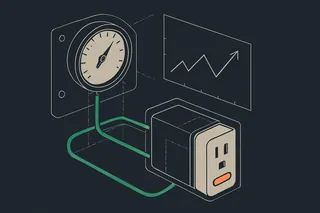
Wenn du Geräte einzeln messen willst (Server, Waschmaschine, 3D-Drucker), ist ein Plug mit Energiemessung der einfachste Einstieg.
- Empfehlung/Beispiel: Shelly Plug S Gen3*
- Passender Artikel dazu: Shelly Plug S mit Home Assistant - Energiemonitoring
Wichtig: Achte darauf, dass du Energie in kWh bekommst (nicht nur Watt).
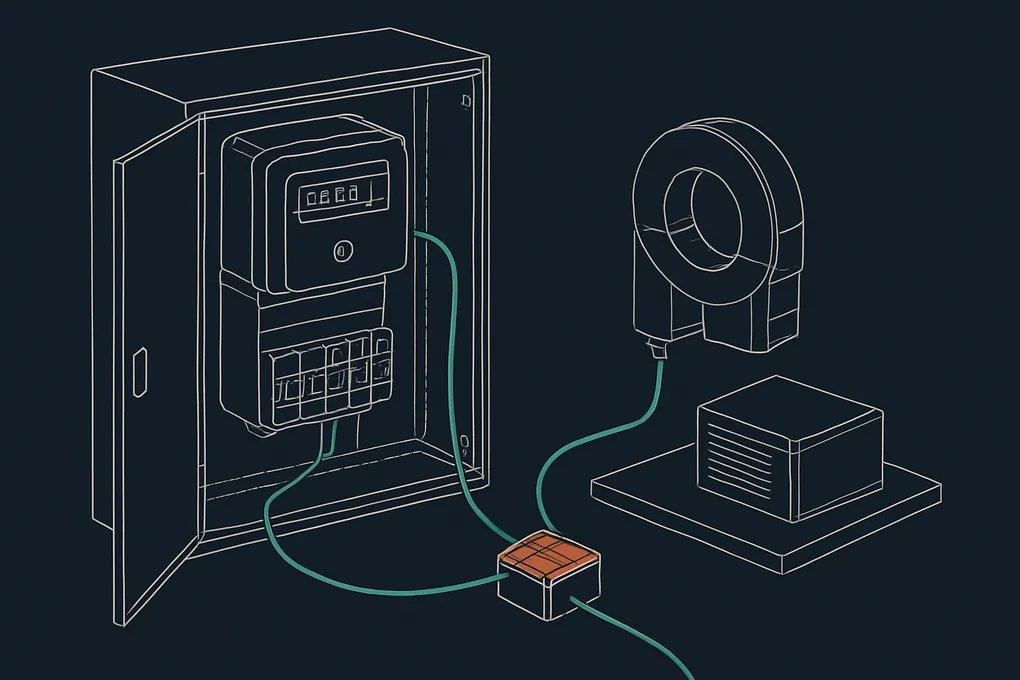
B) Gesamtverbrauch am Haus messen (Zähler / Messgerät)
Für den “Big Picture”-Blick willst du idealerweise den Gesamtverbrauch. Das kann ein Smart-Meter/Lesekopf sein oder ein separater Zähler.
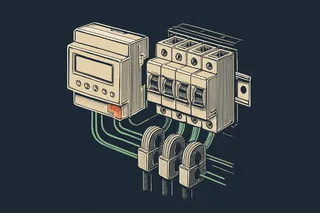
Ein Beispiel aus der Smart-Home-Ecke ist ein 3-phasiges Messgerät wie der Shelly Pro 3EM (120A) V2* (wenn du so etwas ohnehin im Einsatz hast). Der Einbau in den Sicherungskasten ist Sache einer Elektrofachkraft:
- Anleitung: Shelly 3EM mit Home Assistant einrichten
Hinweis: Das ist kein “Muss”. Aber ohne Gesamtverbrauch bleibt das Dashboard schnell Stückwerk.
C) FRITZ!Box/DECT als Alternative
Wenn du eine FRITZ!Box und DECT-Steckdosen nutzt, kannst du damit ebenfalls Energie messen.
- Beispiel: FRITZ!DECT 200*
Ob und welche Sensoren dir Home Assistant daraus baut, hängt von der Integration und dem Modell ab. (Wenn du das Setup ohnehin hast: ausprobieren - ansonsten würde ich es nicht nur fürs Energy Dashboard neu kaufen.)
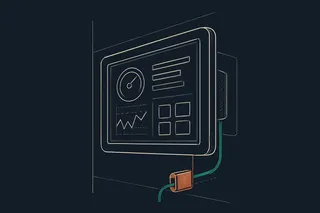
Schritt 2: Energy Dashboard konfigurieren
Jetzt geht’s in Home Assistant:
- Öffne Einstellungen → Dashboards → Energie (Energy).
- In den einzelnen Bereichen wählst du aus, welche Sensoren wozu gehören (Netz, Erzeugung, Speicher, einzelne Geräte).
Was du typischerweise brauchst:
- Stromnetz → Netzanschluss hinzufügen: darin Aus dem Netz bezogene Energie (Netzbezug, kWh-Zählerstand) und In das Netz eingespeiste Energie (Einspeisung, kWh-Zählerstand)
- PV-Module → PV-Erzeugung hinzufügen: PV-Erzeugung (kWh-Zählerstand)
- Einzelne elektrische Geräte → Gerät hinzufügen: einzelne Verbraucher (kWh)
Wenn du nur einen Smart Plug hast, kannst du zunächst einfach „Einzelne elektrische Geräte” befüllen - damit siehst du nach ein bis zwei Stunden die ersten Graphen und hast ein Erfolgserlebnis.
Tipp: Wenn du unsicher bist, ob ein Sensor die richtigen Attribute hat, prüfe ihn unter Entwicklerwerkzeuge → Zustände (Developer Tools → States). Dort siehst du die Einheit, die device_class und die state_class - alles, was das Energy Dashboard braucht.
Schritt 3: Kosten & Tarife (damit aus kWh auch € werden)
Das Energy Dashboard kann Kosten anzeigen - aber nur, wenn du Preise/Tarife plausibel abbildest.
Praktisch sind zwei Fälle:
Fall 1: Einfacher Fixpreis pro kWh
Wenn du z. B. 0,30 €/kWh hast, wählst du beim Netzanschluss unter Kostenerfassung die Option Einen festen Preis verwenden und trägst den Wert ein.
Fall 2: Unterschiedliche Tarife (Tag/Nacht, HT/NT, dynamisch)
Bei komplexeren Tarifen brauchst du meist:
- einen Sensor, der den aktuellen Preis kennt (Option Eine Entität mit dem aktuellen Preis verwenden)
- oder eine Aufteilung in Zeitfenster
Wenn du so etwas nutzt, geh lieber konservativ vor: erst das Dashboard stabil bekommen, dann “Fancy Pricing”.
Schritt 4: Typische Stolperfallen (und wie du sie erkennst)
“Der Sensor taucht nicht auf”
Meistens liegt das an einem dieser Punkte:
- falsche Einheit: Energie-Sensoren müssen eine Energieeinheit wie Wh, kWh oder MWh haben — ein Leistungssensor in W taucht nicht auf
- Sensor hat kein Statistik-Attribut (state_class / device_class)
- Sensor liefert keinen Zählerstand, sondern springende Werte
”Werte gehen runter oder resetten”
Für Zählerstände ist das tödlich. Wenn dein Sensor gelegentlich auf 0 springt (Neustart, Firmware, WLAN-Aussetzer), wird die Statistik unbrauchbar.
Lösung: Wenn möglich, nutze einen Sensor, der stabil ist, oder bau eine Logik, die Resets abfängt.
”Ich habe nur Watt, aber brauche kWh”
Dann brauchst du eine Integration/Helper, die aus Leistung Energie integriert. Das ist machbar - aber hier gibt es viele Varianten und Unterschiede.
Wenn du das sauber machen willst, schau dir zusätzlich Projekte an, die Energie direkt bereitstellen, z. B. unser DIY-Ansatz: Stromverbrauch messen mit ESP32 und Home Assistant.
Aus Watt kWh machen: Integration und Utility Meter
Der häufigste Knackpunkt ist Schritt 1: Viele günstige Messsteckdosen liefern nur Momentanleistung in Watt, aber das Energy Dashboard will Energie in kWh. Home Assistant löst das mit dem Riemann-Sum-Integral-Helper — er summiert die Leistung über die Zeit auf und erzeugt daraus einen kWh-Zählerstand.
So gehst du vor:
- Einstellungen → Geräte & Dienste → Helfer → Helfer erstellen → Integralsensor.
- Als Quelle wählst du deinen Watt-Sensor, als Integrationsmethode Linke Riemannsche Summe, als Metrisches Präfix
kund als Zeiteinheit Stunden — so kommen direkt kWh heraus. Ohne Präfix erhältst du Wh. - Den neuen Sensor bekommst du anschließend im Energy Dashboard unter Einzelne elektrische Geräte zur Auswahl.
Willst du den Verbrauch zusätzlich pro Tag, Monat oder Tarifzeitfenster auswerten, hilft der Utility-Meter-Helper. Er setzt einen Zählerstand in festen Intervallen zurück und kann sogar zwischen Hoch- und Niedrigtarif umschalten. Das ist die saubere Grundlage, wenn du später dynamische Strompreise oder einen HT/NT-Tarif abbilden willst.
Faustregel: Erst den Integral-Helper stabil bekommen, dann den Utility Meter daraufsetzen — nicht umgekehrt. So bleibt deine Statistik konsistent, auch wenn du das Setup später erweiterst oder weitere Verbraucher ergänzt.
Ein kleiner, aber wichtiger Hinweis: Lege den Integral-Helper einmal sauber an und benenne ihn eindeutig (etwa Waschmaschine Energie kWh). Wenn du ihn später löschst und neu erstellst, beginnt die Langzeit-Statistik bei null — die bisher gesammelte Historie ist dann verloren und lässt sich nicht zurückholen.
Empfehlungen: So startest du ohne Frust
- Mit einem einzigen, funktionierenden Energiesensor anfangen (z. B. Smart Plug).
- Dann Gesamtverbrauch hinzufügen (wenn möglich).
- Erst zum Schluss: Kosten/Tarife und “Nice-to-have”.
Damit hast du schnell sinnvolle Daten - und kannst später beliebig ausbauen.
Fazit
Wenn du das Home Assistant Energy Dashboard einrichten willst, ist der wichtigste Schritt nicht das Dashboard selbst - sondern die Qualität deiner Sensoren (Einheiten, Statistikfähigkeit, Stabilität). Sobald das passt, ist die Einrichtung in kurzer Zeit erledigt, und du bekommst endlich ein Bild davon, wo der Strom wirklich hingeht. mmWave-Präsenzmelder können deine Energieautomationen noch smarter machen — sie erkennen, ob wirklich jemand im Raum ist, und lassen Heizung oder Licht nur dann laufen. So senkst du deinen Verbrauch weiter.
Welche Konfiguration für dich optimal ist, hängt stark von deiner Datenquelle ab (Smart Plug, Hauszähler oder PV-Anlage). Fang klein an und baue schrittweise aus — so findest du schnell das Setup, das zu deinem Zuhause passt.