ESP32 mit ESPHome in Home Assistant einbinden
ESP32 mit ESPHome flashen und als Sensor in Home Assistant nutzen. Komplette Anleitung für Einsteiger — vom Flash bis zur Automation.
- Stand
- Erstellt
- Lesezeit
- 9 Min.
- Blatt
- 2 von 52
- Thema
- ESPHome
Werbung / Affiliate-Links: Mit * markierte Links sind Affiliate-Links. Beim Kauf über diese Links erhalten wir eine kleine Provision — für dich ändert sich am Preis nichts. Als Amazon-Partner verdienen wir an qualifizierten Verkäufen.
Der ESP32 ist das Schweizer Taschenmesser für jedes Smart Home. Für ein paar Euro bekommst du einen WLAN-fähigen Mikrocontroller, der Temperatur messen, Relais schalten, Bewegungen erkennen oder Licht steuern kann. In Kombination mit ESPHome und Home Assistant wird daraus ein vollwertiges Smart-Home-Gerät — ganz ohne Programmieren. (Übrigens: Ob WLAN, Zigbee oder Z-Wave das bessere Protokoll für dein Setup ist, zeigt unser Smart-Home-Protokoll-Vergleich.)
In diesem Guide nehmen wir dich mit: vom Auspacken bis zum fertigen Sensor in Home Assistant, inklusive Verkabelung, Konfiguration und erster Automation.
Was ist ESPHome?
ESPHome ist ein Open-Source-Tool, das ESP32- und ESP8266-Mikrocontroller per YAML-Konfiguration in Smart-Home-Geräte verwandelt. Du beschreibst in einer einfachen Textdatei, welche Sensoren und Aktoren angeschlossen sind, und ESPHome erzeugt daraus eine fertige Firmware.
Warum ESPHome statt Arduino IDE?
- Kein C++ nötig — nur YAML-Konfiguration
- Automatische Home-Assistant-Integration — Geräte erscheinen sofort als Entitäten
- Over-the-Air-Updates — nach dem ersten Flash kein USB-Kabel mehr nötig
- Hunderte unterstützte Komponenten — Sensoren, Displays, LEDs, Relais, Motoren
- Konfiguration statt Programmierung — Änderungen in Sekunden, kein Kompilieren von Hand
Was du brauchst
| Komponente | Wozu |
|---|---|
| ESP32 DevKit (V1 oder Dev Kit C) | Der Mikrocontroller selbst |
| USB-Kabel (Micro-USB oder USB-C) | Zum Flashen und Stromversorgung |
| DHT22 oder BME280 Sensor | Temperatur & Luftfeuchtigkeit messen |
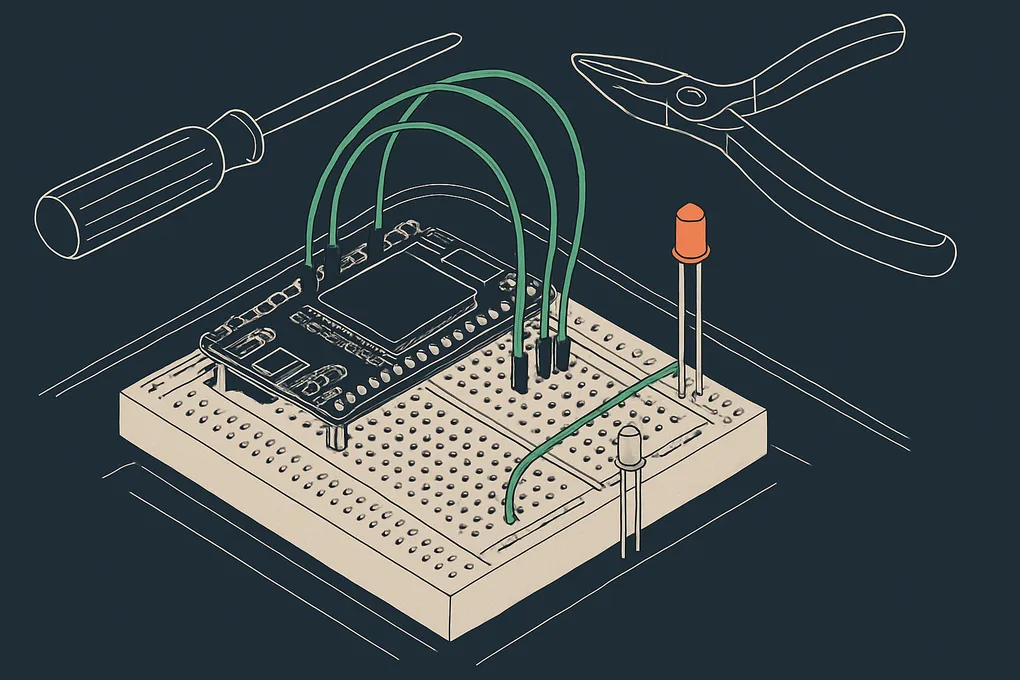
| Breadboard + Jumper-Kabel | Zum Verbinden ohne Löten |
| Computer mit Chrome/Edge | Zum Flashen über den Browser (Web Serial) |
AZDelivery ESP32 Dev Kit C auf Amazon* (Affiliate-Link) | DHT22 Sensor auf Amazon* (Affiliate-Link) | Breadboard + Jumper-Set* (Affiliate-Link)
Gesamtkosten: rund 20 € für deinen ersten DIY-Sensor. Zum Vergleich: Ein kommerzieller Zigbee-Temperatursensor kostet 15-25 € — und kann weniger.
Welchen ESP32 kaufen?
Es gibt verschiedene ESP32-Boards. Für den Einstieg empfehlen wir:
- ESP32 DevKit (V1 oder Dev Kit C) — der Standard. Günstig, gut dokumentiert, überall erhältlich. Beide Varianten nutzen das ESP32-WROOM-Modul und lassen sich in ESPHome gleich konfigurieren
- ESP32-S3 — neuer, mehr GPIOs, USB-C, Bluetooth 5.0 — für anspruchsvollere Projekte
- ESP32-C3 — kleiner, günstiger, weniger GPIOs — für einfache Sensoren
Finger weg von:
- Boards ohne CE-Kennzeichnung oder Markennamen
- ESP8266 (Vorgänger) — weniger RAM, weniger GPIOs, kein Bluetooth. Funktioniert, aber der ESP32 kostet kaum mehr
Schritt 1: ESPHome App in Home Assistant installieren
Hinweis: Die folgenden Schritte setzen Home Assistant OS oder Supervised voraus. Bei HA Core oder Container wird ESPHome separat als Docker-Container oder per
pipinstalliert — siehe ESPHome Getting Started.
- Öffne Home Assistant → Einstellungen → Apps (Menüpfade können je nach HA-Version leicht abweichen)
- Klicke auf App Store (unten rechts)
- Suche nach „ESPHome”
- Klicke auf Installieren — das dauert 1-2 Minuten
- Klicke auf Starten
- Aktiviere „In der Seitenleiste anzeigen” (unter Info)
Das ESPHome-Dashboard erscheint jetzt in deiner Home-Assistant-Seitenleiste. Hier verwaltest du alle deine ESP-Geräte.
Schritt 2: Neues Gerät anlegen
- Öffne das ESPHome-Dashboard in der Seitenleiste
- Klicke auf „+ New Device” (oben rechts)
- Vergib einen sprechenden Namen, z.B.
wohnzimmer-sensor - Wähle ESP32 als Plattform
- Das WLAN wird im Wizard abgefragt (oder aus deinen ESPHome-Secrets übernommen)
- ESPHome erstellt eine Basis-Konfiguration
Naming-Tipp: Verwende
raum-funktionals Schema (z.B.kueche-temperatur,flur-bewegung,balkon-sensor). Das hält alles übersichtlich, auch wenn du später 10+ Geräte hast.
Schritt 3: Sensor konfigurieren
Öffne die Konfiguration deines neuen Geräts (Klick auf EDIT) und ergänze den Sensor.
Variante A: DHT22 (Temperatur + Luftfeuchtigkeit)
Der DHT22 ist der einfachste Einstieg — ein Pin, fertig:
sensor:
  - platform: dht
    pin: GPIO4
    model: DHT22
    temperature:
      name: "Wohnzimmer Temperatur"
      filters:
        - offset: -1.0  # Kalibrierung, falls der Sensor leicht daneben liegt
    humidity:
      name: "Wohnzimmer Luftfeuchtigkeit"
    update_interval: 60s
Variante B: BME280 (Temperatur + Luftfeuchtigkeit + Luftdruck)
Der BME280 ist genauer und liefert zusätzlich den Luftdruck. Er nutzt I2C (zwei Datenleitungen):
i2c:
  sda: GPIO21
  scl: GPIO22

sensor:
  - platform: bme280_i2c
    temperature:
      name: "Wohnzimmer Temperatur"
      oversampling: 16x
    humidity:
      name: "Wohnzimmer Luftfeuchtigkeit"
    pressure:
      name: "Wohnzimmer Luftdruck"
    update_interval: 60s
    address: 0x77  # ESPHome-Default ist 0x77; viele Breakouts laufen auf 0x76 — ggf. mit i2c scan: true testen
Bonus: Status-LED und Neustarten per HA
Füge noch einen Neustart-Button und eine Status-LED hinzu. Wichtig: sensor: darf in der Konfiguration nur einmal vorkommen. Die beiden Diagnose-Sensoren hängst du deshalb als weitere Listeneinträge unter deinen bestehenden sensor:-Block — ein zweiter sensor:-Schlüssel führt zu einem Fehler beim Validieren:
# Status-LED (bei DevKit-V1-Boards meist an GPIO2 — prüfe dein Board,
# das originale Espressif-DevKitC hat nur eine Power-LED)
status_led:
  pin: GPIO2

# Neustart-Button in Home Assistant
button:
  - platform: restart
    name: "Wohnzimmer Sensor Neustart"

# Diagnostik-Sensoren: nicht als zweiten sensor:-Block anlegen,
# sondern unter den bestehenden sensor:-Eintrag aus Variante A/B hängen
sensor:
  - platform: wifi_signal
    name: "Wohnzimmer WLAN Signal"
    update_interval: 120s
  - platform: uptime
    name: "Wohnzimmer Sensor Laufzeit"
Schritt 4: Firmware flashen
Erster Flash (per USB)
- Verbinde den ESP32 per USB mit deinem Computer
- Klicke im ESPHome-Dashboard auf die drei Punkte neben deinem Gerät → Install
- Wähle „Plug into this computer”
- Dein Browser erkennt den ESP32 über Web Serial (Chrome oder Edge erforderlich — Firefox unterstützt WebSerial aktuell nicht)
- Wähle den richtigen COM-Port und klicke Connect
- Die Firmware wird kompiliert und geflasht — das dauert 1-3 Minuten
Treiber-Problem? Wenn dein ESP32 nicht erkannt wird, brauchst du möglicherweise den CH340- oder CP2102-USB-Treiber. Google nach deinem Board + „USB driver” — das sind 2 Minuten.
Alle weiteren Updates per OTA
Nach dem ersten Flash verbindet sich der ESP32 mit deinem WLAN. Ab jetzt flashst du kabellos:
- Im ESPHome-Dashboard auf Install → Wirelessly klicken
- Das Update wird über WLAN übertragen
- Kein Aufstehen, kein Kabel, kein Umstecken
Das ist der Moment, ab dem ESP32-Projekte wirklich Spaß machen.
Schritt 5: In Home Assistant einbinden
Nach dem Flash meldet sich der ESP32 automatisch bei Home Assistant an:
- Gehe zu Einstellungen → Geräte & Dienste
- Der ESP32 erscheint unter „Entdeckt” (kann 1-5 Minuten dauern)
- Klicke auf Konfigurieren → Encryption Key bestätigen → fertig!
Deine Sensordaten erscheinen sofort als Entitäten. Du findest sie unter Geräte → dein Gerätename.
Schritt 6: Erste Automation erstellen
Jetzt wird’s spannend. Erstelle eine Automation, die dich warnt, wenn die Luftfeuchtigkeit zu hoch ist (Schimmelgefahr!):
Über die UI:
- Einstellungen → Automatisierungen → Neue Automation
- Auslöser: Numerischer Zustand →
Wohnzimmer Luftfeuchtigkeit→ über 65% → für mindestens 10 Minuten - Aktion: Benachrichtigung an dein Handy → „ Luftfeuchtigkeit im Wohnzimmer bei {{ states(‘sensor.wohnzimmer_luftfeuchtigkeit’) }}% — lüften!”
- Speichern
Oder als YAML:
automation:
  - alias: "Hohe Luftfeuchtigkeit Warnung"
    triggers:
      - trigger: numeric_state
        entity_id: sensor.wohnzimmer_luftfeuchtigkeit
        above: 65
        for:
          minutes: 10
    actions:
      - action: notify.mobile_app_dein_handy
        data:
          title: "Lüften!"
          message: "Luftfeuchtigkeit im Wohnzimmer: {{ states('sensor.wohnzimmer_luftfeuchtigkeit') }}%"
Mehr Automationsideen findest du in unserem Automationen-Guide für Anfänger.
Verkabelung
DHT22 am ESP32
DHT22          ESP32
------         ------
VCC    →       3.3V
DATA   →       GPIO4
GND    →       GND
Ein 10kΩ Pull-up-Widerstand zwischen VCC und DATA wird empfohlen, ist bei vielen DHT22-Breakout-Modulen aber bereits eingebaut (erkennbar am kleinen SMD-Widerstand auf der Platine).
BME280 am ESP32 (I2C)
BME280         ESP32
------         ------
VIN    →       3.3V
GND    →       GND
SCL    →       GPIO22
SDA    →       GPIO21
I2C-Tipp: Über I2C kannst du mehrere Sensoren an den gleichen zwei Pins hängen — jeder hat eine eigene Adresse. Keine zusätzlichen GPIOs nötig.
Troubleshooting
ESP32 verbindet sich nicht mit dem WLAN
- SSID und Passwort korrekt? Prüfe die YAML-Config (Sonderzeichen in Anführungszeichen setzen)
- 2.4 GHz WLAN? Die gängigen ESP32-DevKit- und WROOM-Boards unterstützen nur 2.4 GHz — stelle sicher, dass dein Router ein 2.4-GHz-Netz sendet
- WLAN-Reichweite? Der ESP32 hat eine ordentliche Reichweite, aber bei dicken Betonwänden hilft ein Repeater
Sensor zeigt falsche Werte
- Kalibrierung: DHT22-Sensoren haben laut Datenblatt eine Toleranz von ±0.5°C. Nutze den
offset-Filter in der YAML-Config - Platzierung: Nicht direkt neben der Heizung, nicht in der prallen Sonne, nicht direkt am ESP32 (der erzeugt selbst Wärme)
- BME280 I2C-Adresse: Der ESPHome-Default ist
0x77, viele Breakout-Module nutzen aber0x76. Wenn nichts angezeigt wird, die andere Adresse probieren oderi2c: scan: truein die Config aufnehmen
Gerät erscheint nicht in Home Assistant
- Gleiches Netzwerk? ESP32 und Home Assistant müssen im gleichen Subnetz sein
- mDNS blockiert? Manche Router blockieren mDNS. Dann die IP-Adresse manuell in der ESPHome-Integration eingeben
- Firewall? Port 6053 (ESPHome API) muss erreichbar sein
Tipps für den Alltag
- Mehrere Sensoren an einem ESP32: Du kannst problemlos 5-10 Sensoren an einen einzigen ESP32 hängen — ein Board pro Raum reicht oft
- Stromversorgung: Ein USB-Netzteil mit 5V/1A reicht aus. Für dauerhafte Installationen ein kurzes USB-Kabel und ein solides Netzteil nehmen
- Gehäuse: Auf Thingiverse und Printables findest du druckbare Gehäuse für ESP32 + Sensor-Kombinationen. Oder einfach eine kleine Dose aus dem Baumarkt
- Benennung: Konsistente Namen machen das Leben leichter, wenn du 10+ Geräte hast
- Backup: Die YAML-Configs werden im ESPHome-Dashboard gespeichert, aber ein Backup von Home Assistant sichert sie mit ab (Backup-Guide)
Projektideen für Fortgeschrittene
Wenn dein erster Sensor läuft, kommen die Ideen von allein:
- Türkontakt-Sensor — Reed-Switch am GPIO, Binary Sensor in ESPHome → Benachrichtigung wenn die Haustür offen bleibt
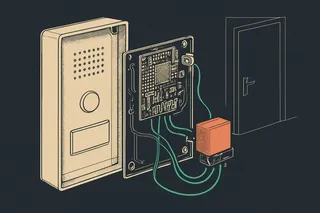
- Gegensprechanlage smart machen — Türsummer per ESP32 und Relais über Home Assistant steuern
- Lichtsteuerung — Relais-Modul am ESP32 → Lampen schalten ohne teure Smart-Steckdosen
- Pflanzensensor — kapazitiver Bodenfeuchtigkeitssensor → Warnung wenn die Pflanze Wasser braucht
- Garagentor-Steuerung — Relais + Reed-Switch → Tor auf/zu über Home Assistant
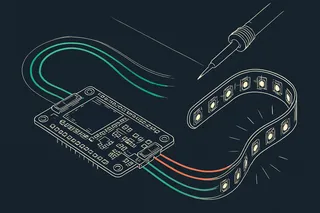
- LED-Streifen — WS2812B (NeoPixel) am ESP32 → RGB-Beleuchtung mit Effekten, direkt aus Home Assistant steuerbar
Weiterführende Artikel
- Tasmota vs ESPHome — Welche Firmware ist die richtige Wahl?
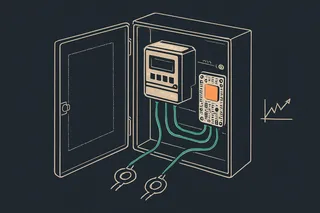
- Stromverbrauch messen mit ESP32 — Energiemonitoring selbst bauen
- MQTT Broker einrichten — Alternative Kommunikation für deine Sensoren
- Home Assistant Automationen — Was du mit deinen Sensordaten alles machen kannst
- Home Assistant Dashboard — Deine Sensordaten schön darstellen
- Sprachsteuerung einrichten — ESP32 als Sprachsatellit nutzen
- Home Assistant MCP Server — Home Assistant per Desktop-KI steuern
Fazit
Für rund 20 € hast du deinen ersten DIY-Smart-Home-Sensor gebaut. Kein Cloud-Zwang, keine Abo-Gebühren, volle Kontrolle über deine Daten. Der ESP32 mit ESPHome ist der günstigste und flexibelste Weg ins Smart Home — und sobald der erste Sensor läuft, willst du mehr. Das ist garantiert.